Cemu 2.6 Wii U 模拟器完整指南 — 从安装到 4K 60 帧实操
关于本站:第三方整理的中文文档站,非官方页面;内容来自公开资料整理,功能与界面以官方最新版为准。
关于 Cemu
Cemu 是一个让你在 Windows / Linux / macOS PC 上运行 Wii U 游戏的软件。它始于 2015 年,2022 年发布的 2.0 版本转为开源,目前最新稳定版是 2.6。相比其他家用机模拟器,Cemu 的成熟度在近年来提升极快——大部分热门 Wii U 游戏(如塞尔达旷野之息、马里奥赛车 8、Splatoon)已经可以稳定 60 帧运行。
本指南整理自官方网站与社区资料,仅供参考。功能随版本变化,以官方最新版为准。
产品档案
| 项目 | 说明 |
|---|---|
| 软件定位 | Wii U 家用机模拟器(PC 运行 Wii U 游戏) |
| 最新版本 | Cemu 2.6(2024 年发布) |
| 开源状态 | 2.0 起开源,GitHub 托管 |
| 支持平台 | Windows(主要)、Linux、macOS(Rosetta 转译) |
| 图形后端 | Vulkan(推荐)/ OpenGL |
| 输入支持 | 键盘、USB 手柄、SDL 原生(Xbox/PS/Switch Pro/JoyCon)、陀螺仪 |
| 社区生态 | 官方 Wiki、Discord、社区 Graphic Packs 仓库 |
| 官方声明 | 没有 Android 版,市面上所谓"Cemu APK"都是骗局 |
结构导览
- 入门指南 — 系统需求、下载安装、版本更新,第一次启动前必看
- 游戏来源与格式 — WUD/WUX/WUA 格式区别、keys.txt、Dumpling 转储
- 基础设置 — Vulkan vs OpenGL 选择、分辨率、音频、mlc01 目录
- 控制器与输入 — 模拟类型、API 选择、GamePad 屏幕、陀螺仪
- 性能优化 — 异步着色器编译、Shader Cache 导入、VSync
- Graphic Packs — 社区增强包系统、FPS++、4K 分辨率
- 在线联机 — Pretendo 网络替代任天堂服务、在线系统文件
- 存档管理 — mlc01 存档位置、备份、跨版本迁移
- 故障排查 — 升级后游戏消失、黑屏崩溃、帧率低、格式错误
一张图看懂 Cemu 运行
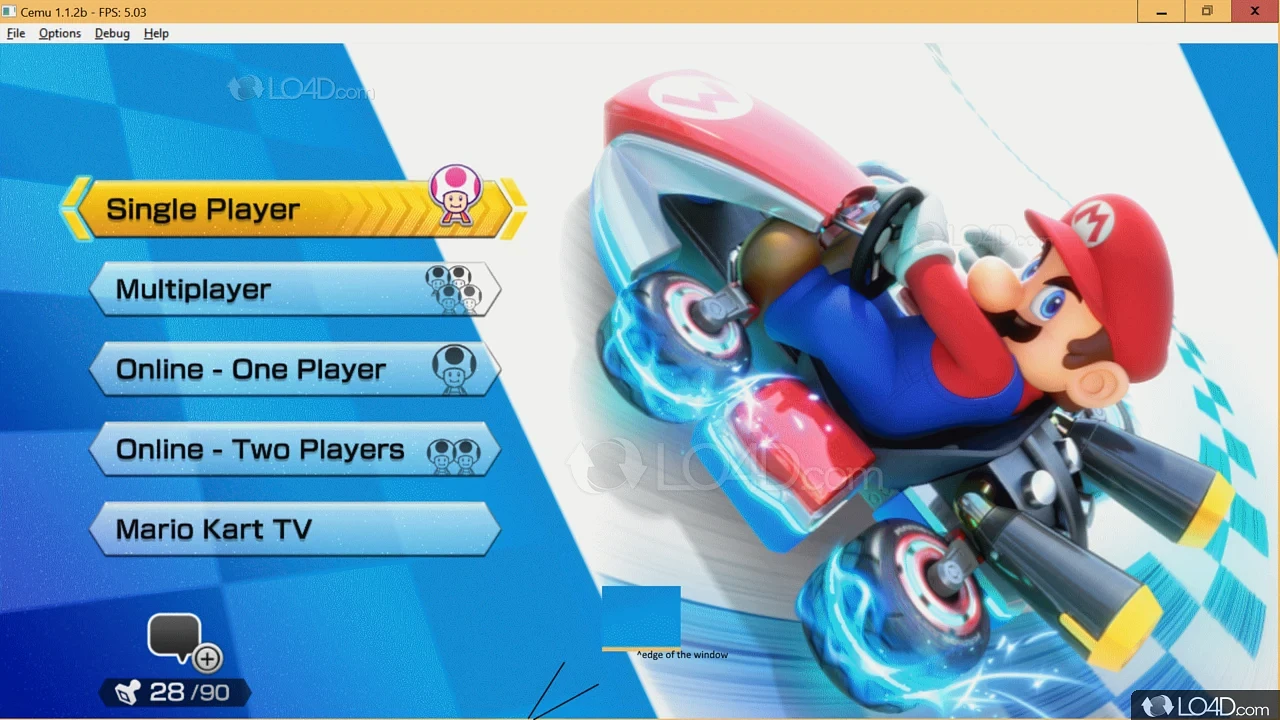
上图是 Cemu 窗口正在运行马里奥赛车 8,左上角标题栏显示 Cemu 1.1.2b - FPS: 5.03。窗口本身就是模拟器,游戏内容直接在其中渲染。底部可以看到模拟器状态栏。
快速开始(一条线)
第一次用 Cemu,按这个顺序走:
- 确认 系统需求 够不够
- 从 GitHub Release 下载最新 zip
- 解压到非系统盘(不要放 Program Files),双击运行
- 从自己的 Wii U 转储游戏(Dumpling 工具),格式选 .wua(最小、免 key)
- 在 Options → Game Paths 添加游戏目录
- 图形 API 选 Vulkan,勾上 异步着色器编译
- 打开社区 Graphic Packs,给热门游戏装 FPS++ 解锁 60 帧
- 第一次进游戏让着色器缓存热加载 10~20 分钟,之后就丝滑了